
WINDOWS: configurazione dispositivo di autenticazione e firma digitale
Metodo con keystore manager Windows
Installare i seguenti pacchetti software:
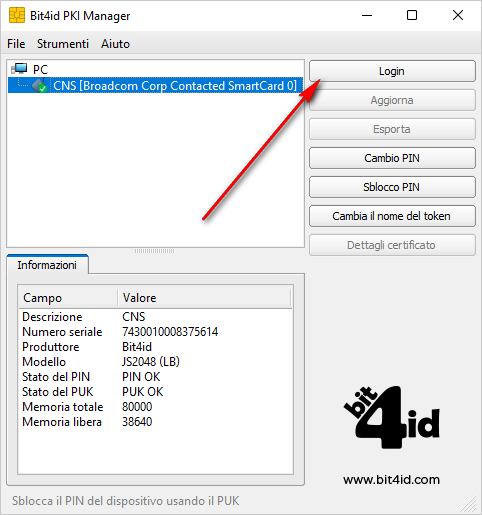
per testare il funzionamento il dipositivo di autenticazione e firma aprire l'applicazione in basso a destra dello schermo:

una volta aperta l'applicazione cliccare su login:
se i driver sono correttamente installati avrete la lettura dei certificati di autenticazione e di firma:
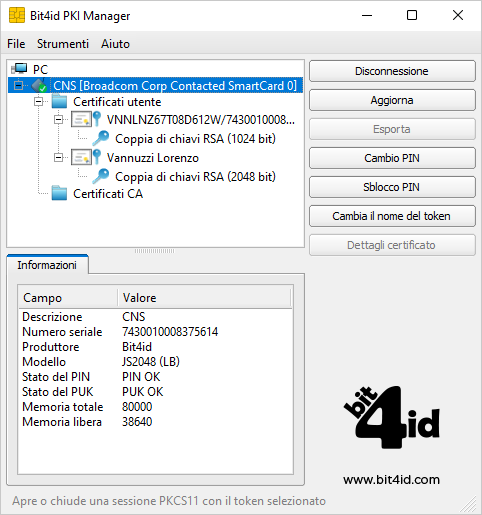
a questo punto provare a firmare con SLpct oppure ad utilizzare SLpw.
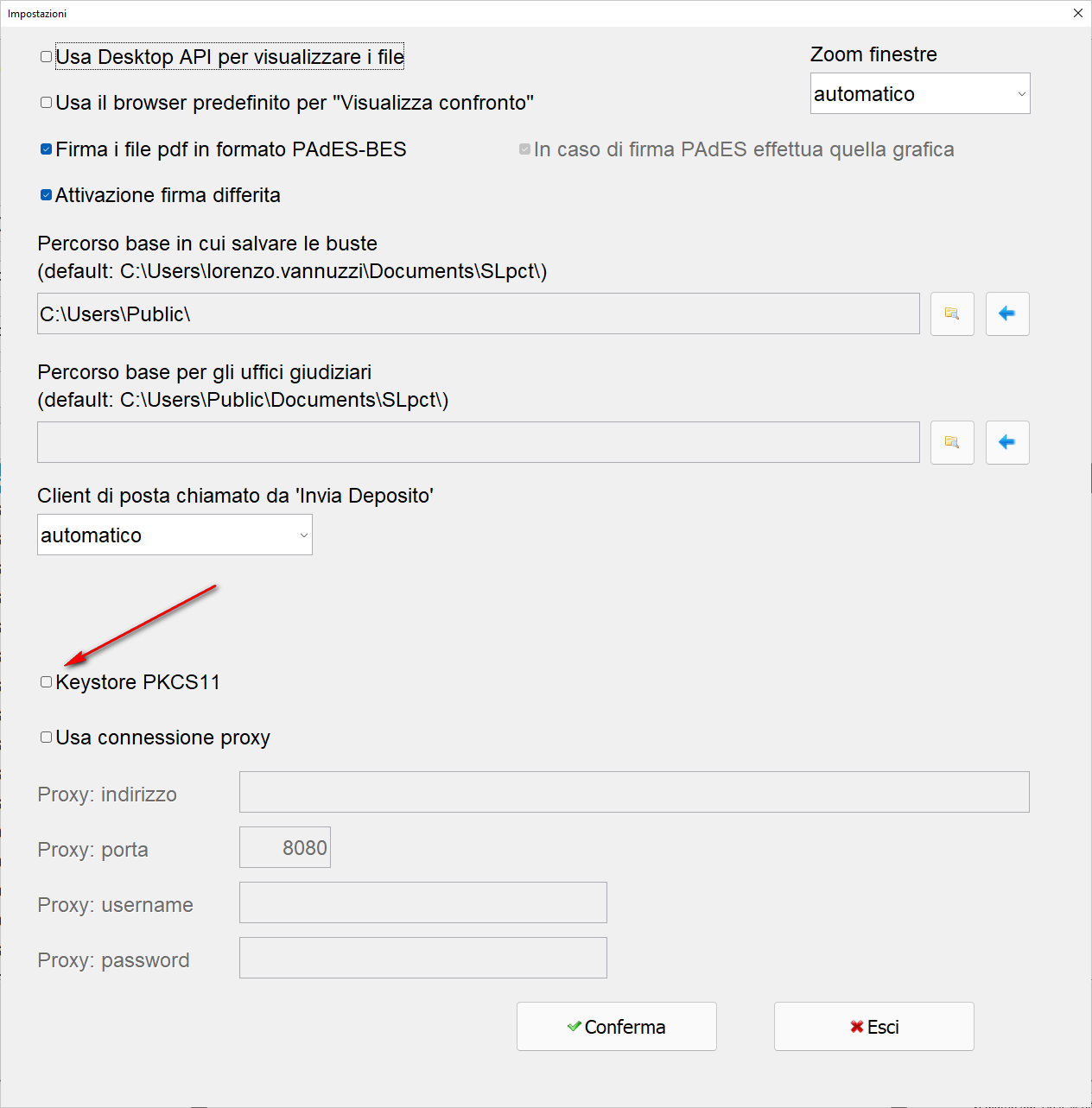
Se i programmi non sono in grado di leggere la smartcard o token USB allora provare ad impostare il keystore pcks11 dal menu File Impostazioni:
in fase di frima della busta verrà proposta la create poi una busta in SLpct e, al momento della firma, dopo aver cliccato sul pulsante "Firma tutto" o sul pulsante "Firma", vi si aprirà la seguente schermata:
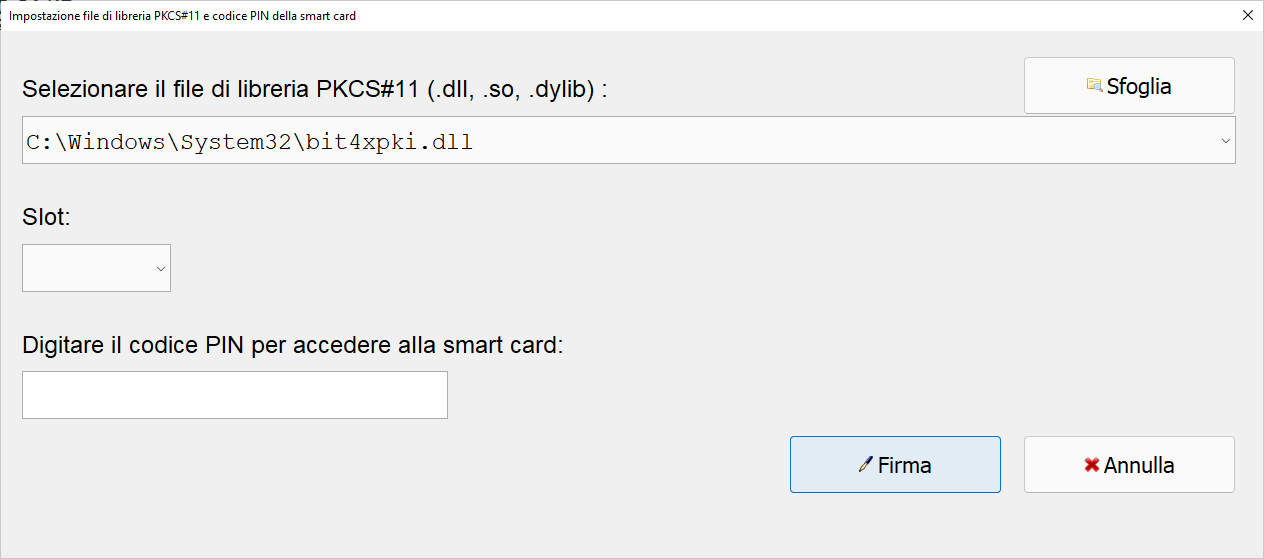
Modificate il percorso sotto la voce "Selezionare il file di libreria PKCS#11 (.dll, .so, .dylib)" scegliendo il corretto file di libreria di firma che per comodità abbiamo preimpostato nel menu a tendina che solitamente funzione per la stragrande maggiornaza delle chiavette:
"C:\Windows\System32\bit4xpki.dll"
Per le nuove chiavette Lextel che utilizzano il software Firma4ng il file che dovremmo scegliere sarà invece:
"C:\Windows\System32\bit4p11.dll"